
Como transformar uma arte simples do canva em um design pronto para rodar
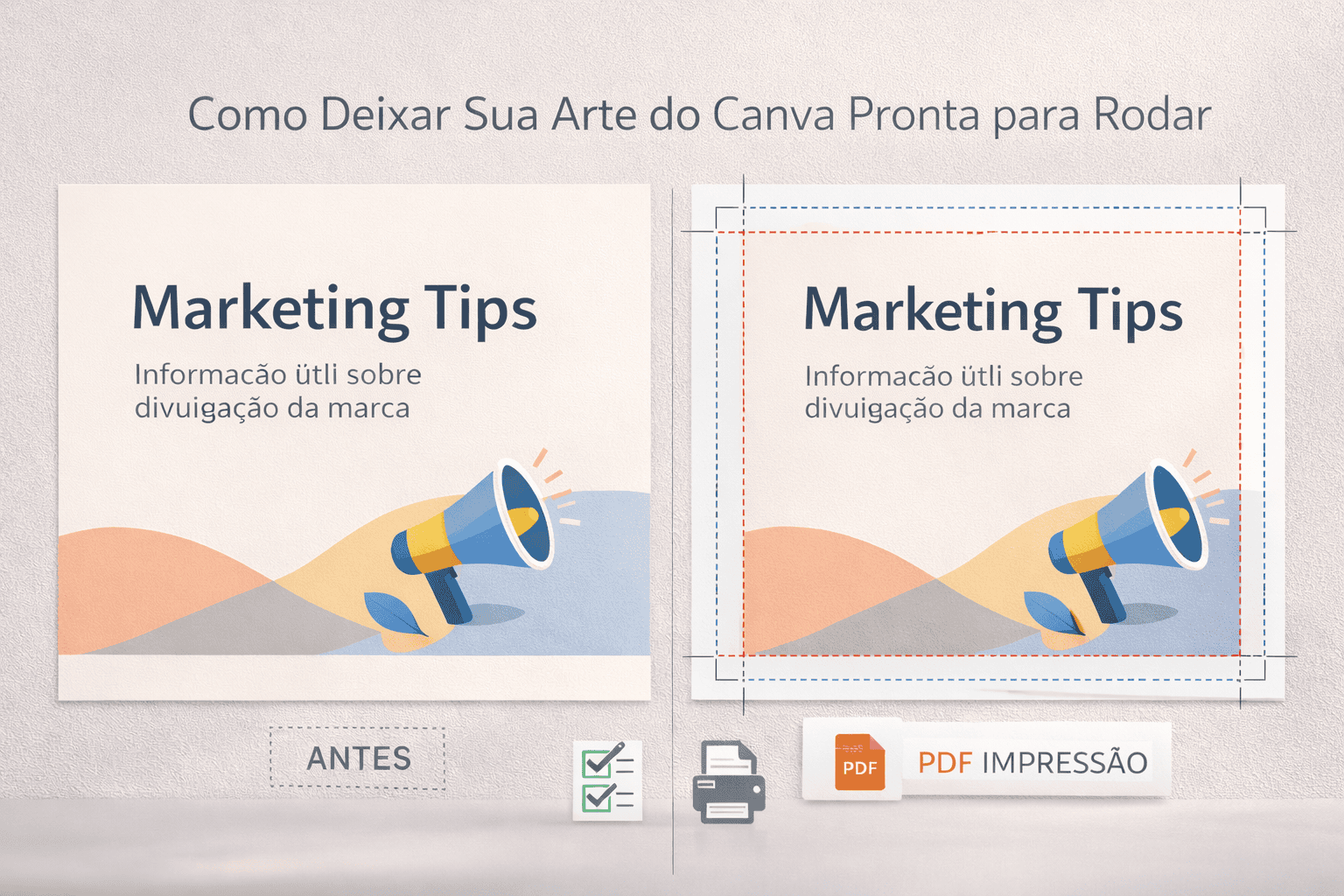
Criar uma arte no Canva é fácil. Em poucos minutos, você consegue montar um cartão, um folder ou um post visualmente bonito. Mas existe uma diferença importante entre uma arte “bonita na tela” e um arquivo realmente pronto para rodar na gráfica. Se você já criou algo no Canva e ficou na dúvida se poderia enviar para impressão, este guia é para você.

O que significa “pronto para rodar”?
Quando falamos que uma arte está “pronta para rodar”, estamos dizendo que ela:
-
Está no tamanho correto
-
Tem sangria configurada
-
Possui margens de segurança
-
Está em alta resolução
-
Foi exportada no formato ideal para impressão
Ou seja, não é apenas estética, é uma questão técnica.
Descubra atalhos e funções escondidas no Canva que agilizam seu trabalho
Passo 1: Ajuste o tamanho correto do documento
Antes de finalizar qualquer arte, confirme se o tamanho está exatamente no formato desejado.
No Canva:
-
Clique em “Redimensionar” (se tiver Canva Pro)
-
Ou crie um novo documento com tamanho personalizado
-
Use medidas em cm ou mm, nunca apenas pixels
Exemplo:
-
Cartão de visita: 9x5 cm
-
Flyer A5: 14,8x21 cm
Se o tamanho estiver errado, a gráfica pode precisar ajustar e isso pode comprometer o resultado.
Passo 2: Ative sangria e margens de segurança
Esse é um dos erros mais comuns.
🔎 O que é sangria?
É uma área extra ao redor da arte (geralmente 3 mm) que evita bordas brancas após o corte.
No Canva:
-
Vá em Arquivo
-
Ative “Mostrar sangria”
-
Estenda fundos e imagens até ultrapassar essa linha
Além disso, mantenha textos e elementos importantes longe da borda.
Regra prática:
-
Fundo pode ultrapassar a sangria
-
Texto deve ficar dentro da margem de segurança
Entenda o que é sangria e marcas de corte
Passo 3: Revise cores e contraste
O que funciona na tela pode não funcionar no papel.
Revise:
-
Se o texto tem contraste suficiente com o fundo
-
Se as cores não estão claras demais
-
Se não há informações importantes em tons muito suaves
Evite:
-
Cinza claro sobre branco
-
Amarelo claro como texto principal
-
Letras muito finas em cores claras
Quanto maior a legibilidade, mais profissional o resultado.
Passo 4: Verifique a qualidade das imagens
Uma arte pode parecer perfeita no Canva, mas ficar pixelada na impressão.
Antes de exportar:
-
Clique nas imagens e verifique se o Canva mostra alerta de baixa qualidade
-
Evite ampliar imagens pequenas demais
-
Prefira arquivos em alta resolução
Se a imagem estiver borrada na tela, ficará pior no papel.
Passo 5: Escolha o formato correto para exportação
Esse passo define tudo.
Para impressão, o ideal é:
-
Formato: PDF para impressão
-
Qualidade: Alta
-
Marcar: Marcas de corte e sangria
Evite exportar em:
-
JPG (perde qualidade)
-
PNG (não é o ideal para gráfica)
O PDF para impressão mantém melhor definição e estrutura.
Aprenda a criar adesivos, rótulos e etiquetas no Canva passo a passo
Erros comuns antes de enviar para a gráfica
Mesmo com tudo certo, muitos detalhes passam despercebidos.
Confira se você não cometeu estes erros:
-
Texto muito próximo da borda
-
Ortografia não revisada
-
Elementos desalinhados
-
Fonte pequena demais
-
Uso excessivo de efeitos
Uma revisão final pode evitar prejuízo e retrabalho.
Checklist Final: sua arte está pronta para rodar?
Antes de enviar, confirme:
✔ Tamanho correto
✔ Sangria ativada
✔ Margens respeitadas
✔ Cores com bom contraste
✔ Imagens em alta qualidade
✔ Exportação em PDF para impressão
Se você marcou todos, sua arte está pronta.
Pequenos ajustes, resultado profissional
Transformar uma arte simples do Canva em um design pronto para rodar não exige conhecimento avançado, exige atenção aos detalhes certos. Com ajustes técnicos simples:
-
Você evita erros de corte
-
Garante melhor acabamento
-
Economiza tempo e dinheiro
-
Eleva o padrão da sua marca
Uma arte bem preparada transmite profissionalismo antes mesmo de ser entregue.
Aprenda como pequenos ajustes transformam uma arte simples no Canva
Garanta uma impressão profissional agora
Deixar sua arte do Canva pronta para rodar não é complicado, exige apenas atenção aos detalhes certos. Ajustar tamanho, aplicar sangria, revisar margens e exportar corretamente já transforma um layout simples em um material profissional. Com esses cuidados, você evita erros na gráfica e garante um resultado muito mais alinhado à qualidade da sua marca.
Agora é só enviar sua arte para a Printi e transformar seu layout em um material impresso com acabamento profissional, alta qualidade e entrega rápida.