
Como criar máscaras e mockups no Canva para visualizar seu impresso antes de produzir
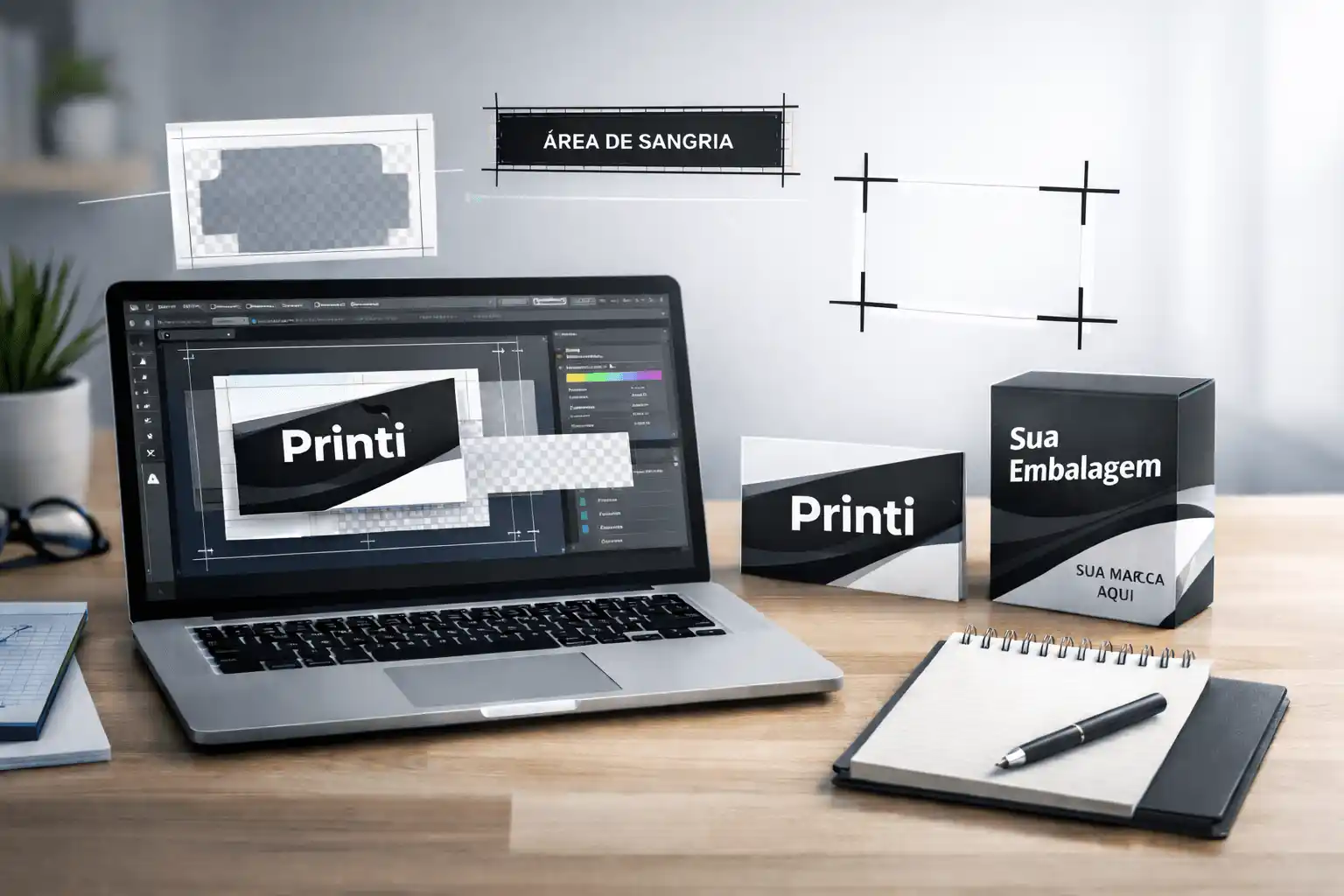
Criar uma arte bonita no Canva é fácil. Garantir que ela fique perfeita depois de impressa é outra história. Muitos erros só aparecem quando o material já está pronto: textos cortados, elementos muito próximos da borda, cores diferentes do esperado ou proporções desalinhadas.
A boa notícia é que você pode evitar boa parte desses problemas criando máscaras e mockups no Canva antes de enviar o arquivo para impressão. Como a maior gráfica online do Brasil, sabemos que visualizar o resultado final antes de produzir reduz retrabalho, desperdício e frustração.
Neste guia, você vai aprender como usar máscaras e mockups no Canva para validar sua arte antes de imprimir.

O que são máscaras no Canva?
Máscaras (ou molduras) são elementos que permitem encaixar imagens dentro de formatos específicos. Elas funcionam como “recortes inteligentes”: você arrasta sua arte para dentro de um formato e consegue visualizar como ela ficará aplicada naquele objeto.
Por exemplo:
-
Inserir sua arte dentro de uma caneca
-
Simular um cartão de visita
-
Testar layout dentro de uma caixa
Isso ajuda a entender proporção, alinhamento e impacto visual antes da produção.
Passo a passo de como criar máscaras no Canva
Criar uma máscara no Canva é simples:
-
Abra seu design.
-
Vá até a aba Elementos.
-
Pesquise por “moldura” ou “frame”.
-
Escolha o formato desejado (círculo, quadrado, embalagem, etc.).
-
Arraste sua arte ou imagem para dentro da moldura.
-
Ajuste o enquadramento com duplo clique.
Esse recurso é especialmente útil quando você quer simular aplicação em produtos como:
-
Cartão de Visita
Ao visualizar a aplicação, fica mais fácil perceber se a arte está proporcional e centralizada.
O que são mockups e por que usar antes de imprimir?
Mockup é uma simulação visual do produto final. Ele mostra como sua arte ficará aplicada em um objeto real, como uma embalagem, caneca, adesivo ou caixa. Criar um mockup antes de imprimir ajuda a:
-
Avaliar legibilidade
-
Verificar contraste de cores
-
Ajustar proporção
-
Apresentar para cliente
-
Evitar surpresas na produção
É uma etapa simples que aumenta muito a segurança na hora de enviar o arquivo para impressão.
Como criar mockups no Canva
Você pode criar mockups de duas formas principais:
Usando molduras e imagens realistas
No Canva, busque por termos como:
-
mockup caneca
-
mockup embalagem
-
mockup cartão
-
mockup caixa
Escolha um modelo com fundo neutro e insira sua arte dentro da moldura. Isso já permite visualizar como o produto ficará na prática.
Usando Smartmockups (Canva Pro)
Se você utiliza o Canva Pro, pode usar o recurso Smartmockups:
-
Selecione sua arte.
-
Clique em Editar imagem.
-
Escolha a opção Smartmockups.
-
Selecione o tipo de produto.
O Canva aplica automaticamente sua arte ao objeto escolhido. É uma forma rápida de testar aplicação em itens como:
-
Embalagens Personalizadas
-
Caneca 440 ml
Erros comuns ao usar mockup para impressão
Apesar de útil, o mockup é apenas uma simulação visual. Ele não substitui ajustes técnicos necessários para impressão. Alguns erros frequentes:
Ignorar sangria
Se sua arte tem fundo colorido até a borda, é essencial incluir sangria para evitar filetes brancos após o corte. Saiba mais no guia completo sobre sangria e marcas de corte.
Não respeitar margem de segurança
Textos e elementos importantes devem ficar afastados da borda para evitar cortes indesejados.
Trabalhar apenas em RGB
O Canva utiliza RGB, mas a impressão gráfica trabalha com CMYK. Isso pode gerar pequenas variações de cor.
Exportar no formato errado
Para garantir qualidade profissional, o ideal é exportar em PDF para impressão, seguindo as orientações técnicas da gráfica.
Mockup substitui prova física?
Não. O mockup ajuda na visualização e na tomada de decisão, mas não substitui um arquivo técnico corretamente configurado. Por isso, depois de validar visualmente sua arte, é fundamental:
-
Ajustar sangria
-
Verificar resolução
-
Conferir margens
-
Exportar corretamente
Antes de enviar para impressão, confira sempre as orientações técnicas da Printi para garantir o melhor resultado.
Antes de finalizar seu arquivo, é fundamental entender o que são sangria e marcas de corte para evitar cortes indesejados.
Quando usar máscaras e mockups no seu fluxo de criação?
O ideal é usar mockup em três momentos:
-
Durante a criação, para testar proporção.
-
Antes de finalizar, para validar legibilidade.
-
Para apresentar ao cliente e obter aprovação.
Isso profissionaliza seu processo e reduz retrabalho.
Depois de validar seu mockup, é hora de imprimir com qualidade
Criar máscaras e mockups no Canva é uma etapa simples, mas estratégica. Ela permite que você visualize o resultado final, ajuste detalhes e envie seu arquivo com mais segurança. Quando combinada com boas práticas técnicas de impressão, essa etapa garante materiais mais profissionais e alinhados à sua expectativa.
Depois de validar sua arte, conte com a qualidade e a confiança da maior gráfica online do Brasil para transformar seu projeto em um impresso impecável.