
Checklist da gráfica: tudo o que você deve conferir antes de enviar seu arquivo do Canva
Publicado em 01/03/2026
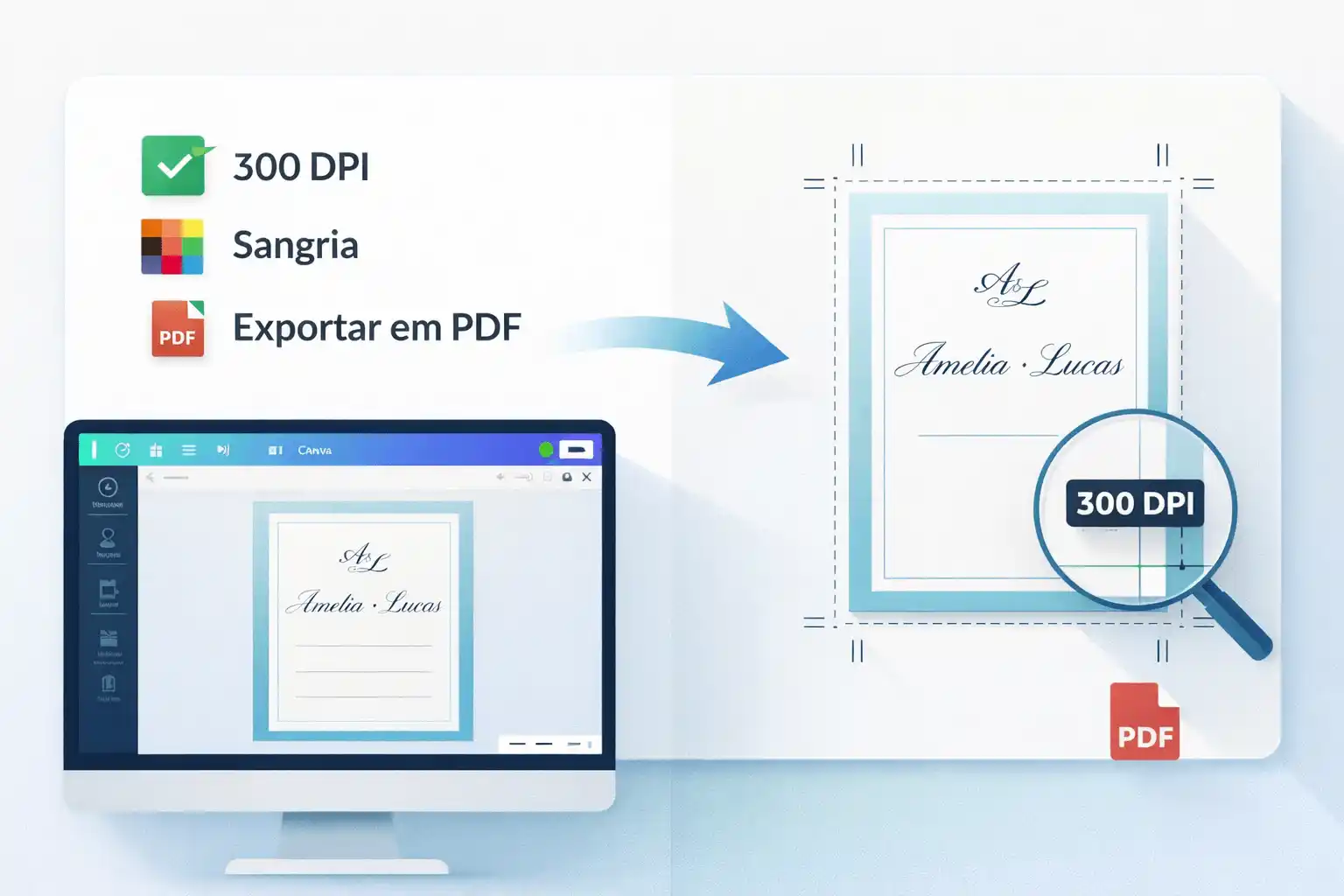
Enviar um arquivo para impressão pode parecer simples à primeira vista, mas pequenos detalhes técnicos fazem toda a diferença no resultado final. Muitos problemas que surgem na gráfica não estão relacionados ao processo de impressão em si, mas sim à preparação incorreta do arquivo. Um texto cortado, uma imagem pixelada ou uma cor alterada podem comprometer totalmente o material e gerar retrabalho, atraso e custos adicionais.
Se você utiliza o Canva para criar cartões de visita, adesivos, rótulos, flyers ou embalagens, é fundamental revisar alguns pontos antes de finalizar o envio. Este checklist foi pensado justamente para ajudar você a evitar os erros mais comuns e garantir que o seu material seja impresso com qualidade profissional.

Por que revisar o arquivo antes de enviar?
A etapa de revisão é o que separa um resultado amador de uma impressão bem executada. Muitas vezes, a arte parece perfeita na tela, mas a visualização digital não revela problemas como baixa resolução, falta de sangria ou elementos muito próximos da borda. Além disso, o ambiente de tela trabalha com cores e proporções diferentes do ambiente de impressão.
Revisar o arquivo com atenção reduz drasticamente as chances de erro e aumenta a previsibilidade do resultado final. É um processo simples que evita frustração e garante que o material entregue esteja exatamente como foi planejado.
Principais erros que causam problemas na gráfica
Antes de detalharmos os pontos técnicos, vale destacar os erros que mais geram retrabalho e que poderiam ser evitados com uma simples conferência final. Entre os problemas mais recorrentes estão:
-
Imagens retiradas da internet em baixa resolução
-
Arquivo criado no tamanho errado e ampliado depois
-
Falta de sangria
-
Textos muito próximos da borda
-
Exportação em JPG em vez de PDF para impressão
-
Erros de ortografia não revisados
Identificar esses pontos antes do envio já reduz grande parte dos riscos.
Se você quer visualizar melhor como sua arte ficará aplicada no produto final, vale aprender como criar máscaras e mockups no Canva antes de enviar o arquivo para impressão.
Tamanho do arquivo está correto?
Antes de qualquer ajuste técnico mais avançado, é essencial confirmar se o documento foi criado no tamanho final do material. O ideal é sempre iniciar o design já com as dimensões corretas, em centímetros ou milímetros, conforme especificação do produto que será impresso.
Redimensionar uma arte depois de pronta pode afetar a qualidade de imagens e a proporção dos elementos. Por isso, certifique-se de que as medidas correspondem exatamente ao formato escolhido e que não houve ampliação posterior do layout.
Se o seu projeto envolve produtos personalizados, confira também nosso guia para criar adesivos, rótulos e etiquetas no Canva já preparados para impressão profissional.
Resolução está adequada?
A resolução é um dos fatores mais importantes para garantir nitidez na impressão. Enquanto imagens para internet funcionam bem com 72 DPI, materiais impressos exigem 300 DPI no tamanho real de impressão para manter definição e riqueza de detalhes.
Se a imagem utilizada foi retirada da internet ou ampliada além do tamanho original, há grande chance de perda de qualidade. Uma boa prática é dar zoom no arquivo e observar se os elementos permanecem nítidos. Se já estiverem granulados na tela, na impressão o problema ficará ainda mais evidente.
Sangria e margem de segurança foram aplicadas corretamente?
A sangria é uma área extra além do limite final do material, geralmente de 3 mm, que garante que não apareçam bordas brancas indesejadas após o corte. Já a margem de segurança protege textos e logotipos contra cortes acidentais durante o acabamento.
Para evitar problemas, confirme que:
-
O fundo do layout ultrapassa a área de corte
-
Nenhum texto importante está encostado na borda
-
Logotipos possuem respiro adequado
-
Elementos gráficos não invadem a margem interna de segurança
No Canva, é possível ativar a visualização da sangria e ajustar os elementos antes da exportação final.
Para agilizar a revisão e evitar erros, vale conhecer alguns atalhos e funções escondidas no Canva que tornam o processo muito mais eficiente.
Modo de cor foi considerado?
Embora o Canva trabalhe predominantemente em RGB, a impressão profissional utiliza o padrão CMYK. Isso significa que algumas cores vibrantes visualizadas na tela podem sofrer pequenas alterações quando impressas. Ter consciência dessa diferença ajuda a alinhar expectativas e evita surpresas.
Ao exportar o arquivo, escolha sempre a opção PDF para impressão, que oferece melhor qualidade e compatibilidade com o processo gráfico.
Arquivo foi exportado corretamente?
O formato de exportação influencia diretamente na qualidade do material impresso. Arquivos em JPG ou PNG podem sofrer compressão e perda de definição. Para impressão profissional, a melhor escolha é o PDF para impressão, que preserva qualidade e organiza corretamente os elementos do layout.
Antes de enviar, confirme que:
-
O arquivo está em PDF para impressão
-
A opção de sangria foi ativada (quando necessário)
-
Você está enviando a versão final correta
-
O nome do arquivo está identificado adequadamente
Essa última verificação evita confusão e retrabalho.
Pequenos ajustes fazem grande diferença. Inclusive, você pode conferir como funcionam esses ajustes rápidos na arte no Canva e entender o impacto visual antes da impressão.
Impressão profissional começa no arquivo
A qualidade da impressão começa muito antes da gráfica. Ela começa na preparação do arquivo, na atenção aos detalhes e na revisão criteriosa antes do envio. Seguir um checklist simples como este garante mais segurança, reduz retrabalho e aumenta a probabilidade de um resultado final impecável.
Com o arquivo corretamente configurado, exportado em PDF para impressão e revisado com cuidado, você transforma uma arte feita no Canva em um material pronto para rodar com padrão profissional. Prepare seu arquivo com segurança e imprima na Printi para garantir resultado profissional, alta qualidade e entrega confiável.

Publicado em 01/03/2026