
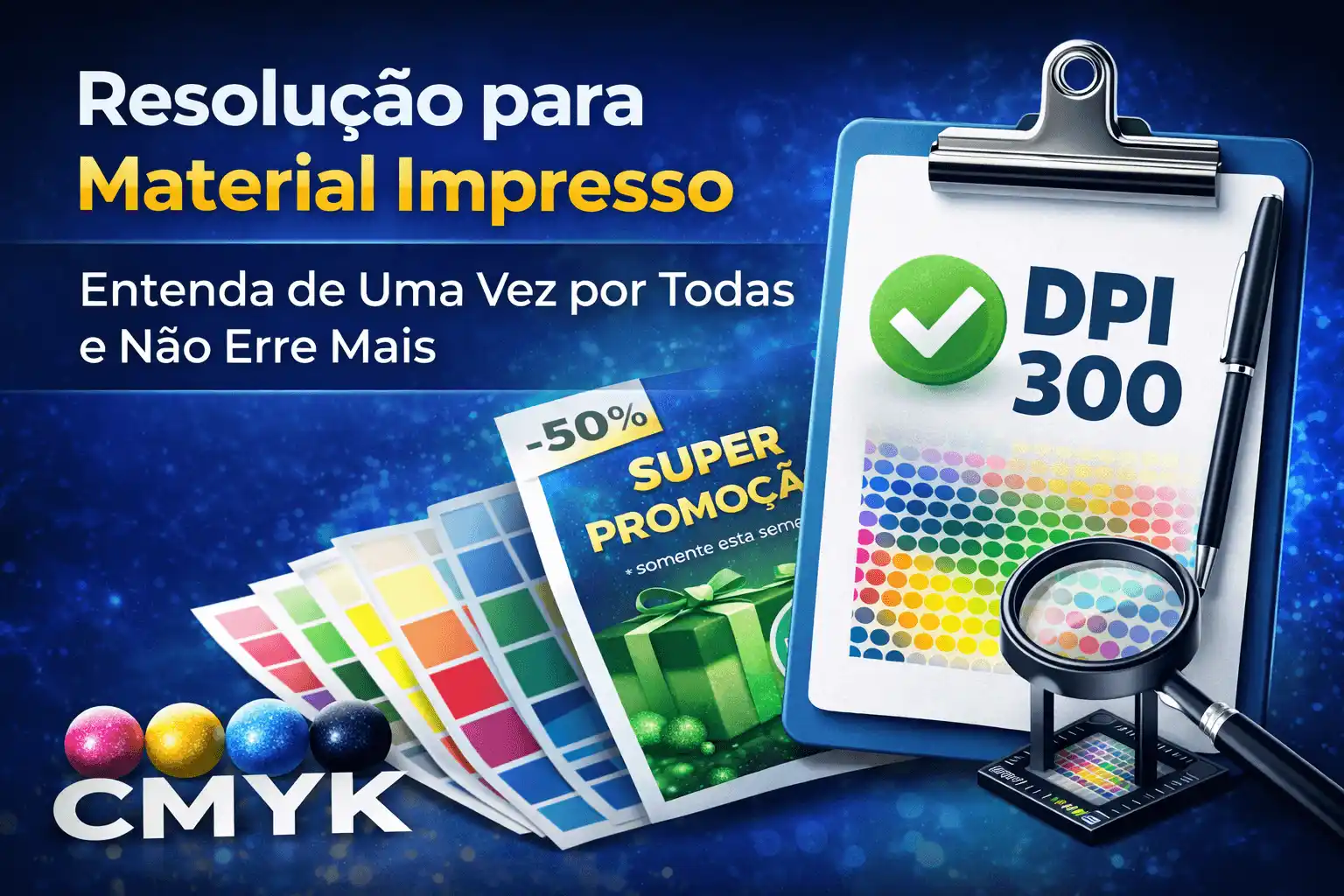
Resolução para material impresso: entenda de uma vez por todas e não erre mais
Atualizado em: 27/02/2026
Se você já ficou em dúvida sobre DPI, PPI, qualidade da imagem ou recebeu um aviso de “resolução baixa” antes de imprimir, este guia vai resolver tudo isso de forma definitiva. Entender resolução para material impresso é essencial para evitar:
-
Imagens pixeladas
-
Impressão borrada
-
Arquivos rejeitados
-
Retrabalho
-
Perda de dinheiro
Neste conteúdo, você vai aprender o que realmente importa para garantir uma impressão profissional.

O que é resolução na impressão?
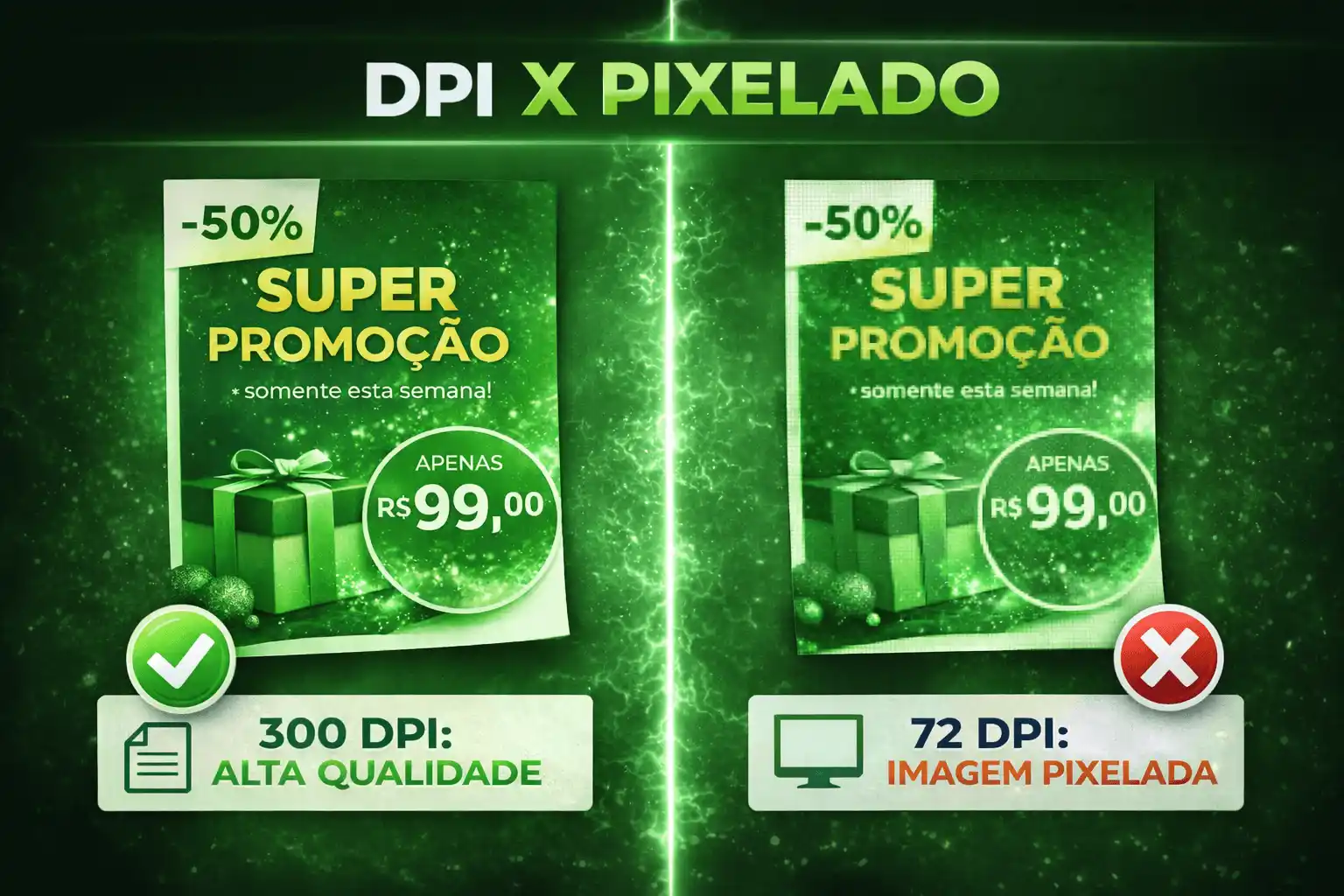
Resolução é a quantidade de detalhes que uma imagem possui. Na impressão, ela é medida em DPI (dots per inch), que significa “pontos por polegada”. Quanto maior o DPI:
-
Maior a definição
-
Mais detalhes visíveis
-
Melhor a qualidade final
Para impressão profissional, o padrão recomendado é:
300 DPI em tamanho real de impressão
Esse é o ponto mais importante.
Qual é a resolução ideal para material impresso?
A resposta curta:
-
Cartões de visita → 300 DPI
-
Embalagens → 300 DPI
-
Adesivos → 300 DPI
-
Flyers → 300 DPI
-
Catálogos → 300 DPI
Se estiver abaixo disso, a imagem pode ficar granulada ou desfocada.
Qual a diferença entre DPI e PPI?
Essa é uma dúvida comum.
-
PPI (pixels per inch) → usado para telas
-
DPI (dots per inch) → usado para impressão
Na prática, quando você prepara um arquivo para impressão, o que importa é que ele esteja configurado para 300 DPI no tamanho final.
Por que a imagem fica pixelada na impressão?
Isso acontece principalmente por três motivos:
1️⃣ A imagem foi retirada da internet
Imagens online geralmente têm 72 DPI, ideal para telas, mas insuficiente para impressão.
2️⃣ A imagem foi ampliada além do tamanho original
Aumentar uma imagem pequena para um formato grande reduz a qualidade.
3️⃣ O arquivo foi exportado incorretamente
Exportar em baixa qualidade ou formato errado compromete o resultado.
Como verificar a resolução de uma imagem
Você pode verificar no:
-
Photoshop
-
Illustrator
-
Canva (na exportação)
-
Ferramentas de propriedades do arquivo
O ideal é conferir:
-
Dimensão em pixels
-
Tamanho final em centímetros
-
Resolução configurada (300 DPI)
Como calcular a resolução correta
Exemplo prático:
Se você vai imprimir um flyer A5 (14,8 x 21 cm), sua imagem deve ter tamanho suficiente em pixels para manter 300 DPI nesse formato.
Regra simples:
Tamanho pequeno em pixels = qualidade ruim ao ampliar
Tamanho grande em pixels = melhor qualidade para impressão
Posso usar 150 DPI?
Depende do material.
-
Para grandes formatos vistos à distância (como banners), pode funcionar.
-
Para materiais pequenos e detalhados, não é recomendado.
Cartões de visita, por exemplo, exigem alta nitidez. Nesse caso, 300 DPI é essencial.
Resolução e cor: outro erro comum
Além da resolução, é fundamental usar o modo de cor correto:
-
RGB → usado para telas
-
CMYK → usado para impressão
Arquivos em RGB podem sofrer alteração de cor quando impressos. Sempre que possível, exporte em CMYK para garantir fidelidade.
E no canva, como configurar corretamente?
No Canva, você deve:
-
Criar o arquivo no tamanho final do material
-
Manter imagens em alta qualidade
-
Exportar como PDF para impressão
-
Ativar opção de marcas de corte e sangria (se necessário)
Isso ajuda a manter qualidade profissional.
O que é sangria e por que ela importa?
Sangria é a área extra além do limite do material, geralmente 3 mm, que evita bordas brancas após o corte. Sem sangria:
-
Pode aparecer filete branco
-
O acabamento pode parecer amador
Sempre inclua sangria no arquivo final.
Checklist antes de enviar seu arquivo para impressão
✔ Arquivo em 300 DPI
✔ Tamanho final correto
✔ Modo de cor CMYK
✔ Sangria aplicada
✔ Texto dentro da margem de segurança
✔ Exportado em PDF para impressão
Seguindo esses pontos, o risco de erro cai drasticamente.
Impressão de qualidade começa no arquivo
A qualidade da impressão não depende apenas da gráfica, começa na preparação do arquivo. Entender resolução, tamanho, modo de cor e exportação correta evita problemas, retrabalho e frustração.
Se você quer garantir um resultado profissional, revise seu arquivo com atenção e conte com a Printi para imprimir com qualidade, acabamento profissional e entrega confiável.